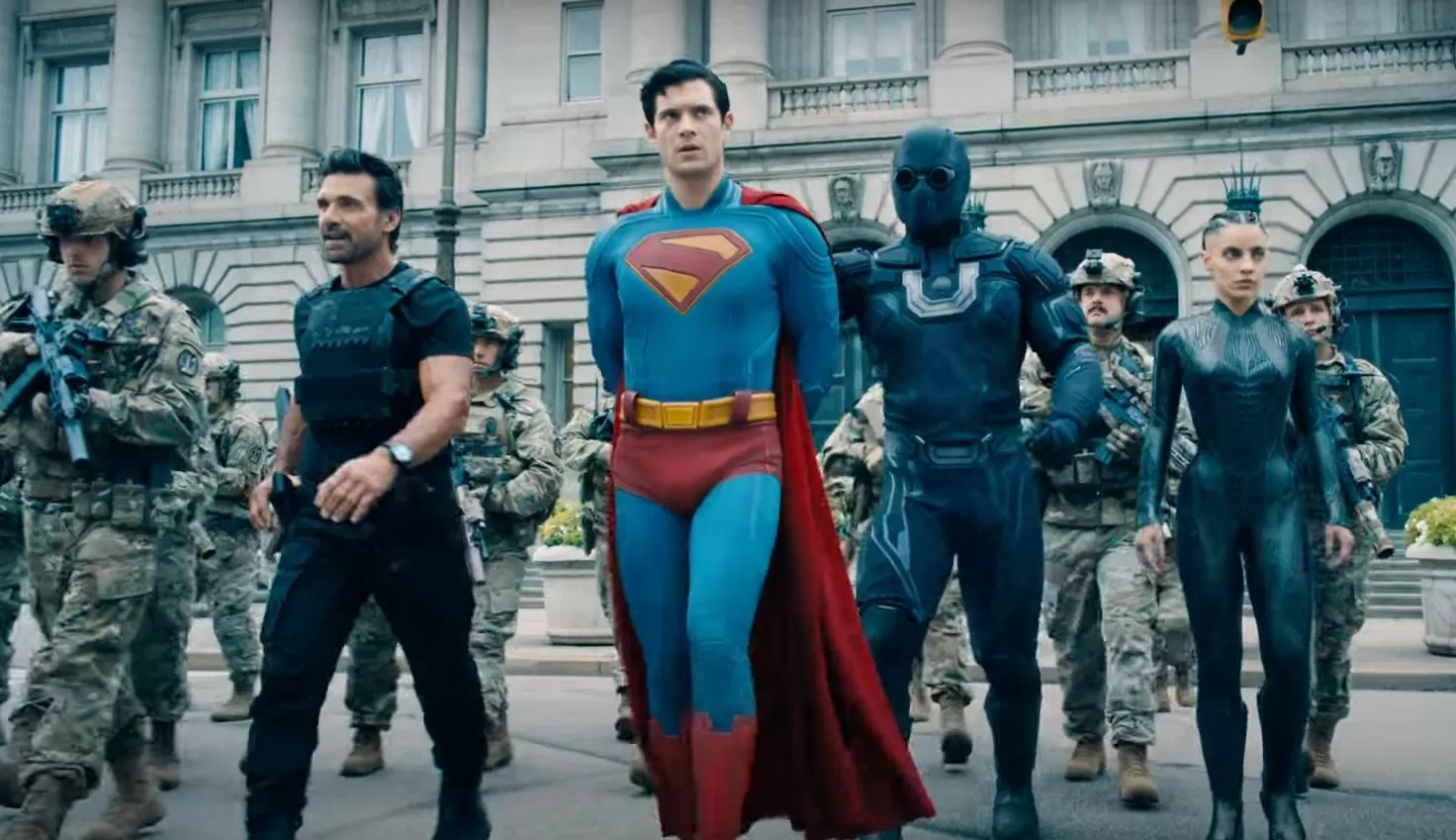
Superman adalah salah satu ikon paling legendaris dalam dunia superhero, dikenal luas sebagai simbol kekuatan, keadilan, dan harapan. Namun, di balik sosok pahlawan super yang tangguh itu, terdapat Clark Kent, seorang pria biasa yang memiliki sisi emosional dan kemanusiaan yang kuat. Trailer baru film Superman terbaru memperlihatkan bagaimana Clark Kent menunjukkan emosi mendalam untuk Lois Lane, yang menambah dimensi baru pada karakter legendaris ini. Artikel ini akan membahas detail trailer tersebut, karakter Clark Kent dan Lois Lane, serta bagaimana hubungan mereka dihidupkan dengan intensitas emosional yang belum pernah kita lihat sebelumnya.
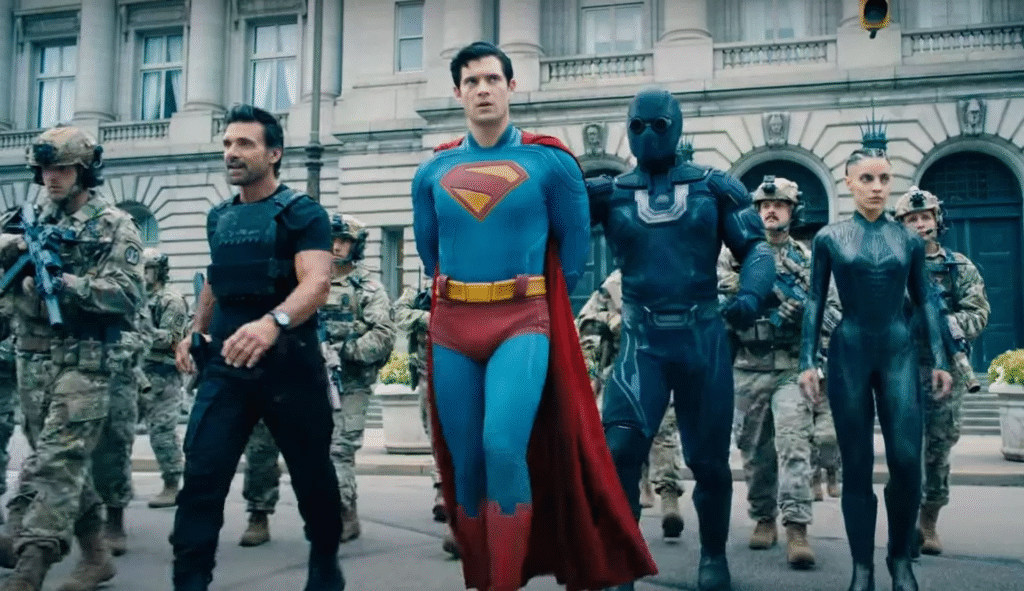
Mengupas Trailer Baru Superman: Sekilas Cerita dan Visual
Trailer baru ini segera menarik perhatian para penggemar dan kritikus film karena menampilkan sisi lain dari Superman yang selama ini jarang terekspos di layar lebar. Visual yang diperlihatkan tidak hanya menonjolkan aksi heroik, tetapi juga momen-momen penuh perasaan antara Clark Kent dan Lois Lane.
Sinopsis Singkat Trailer
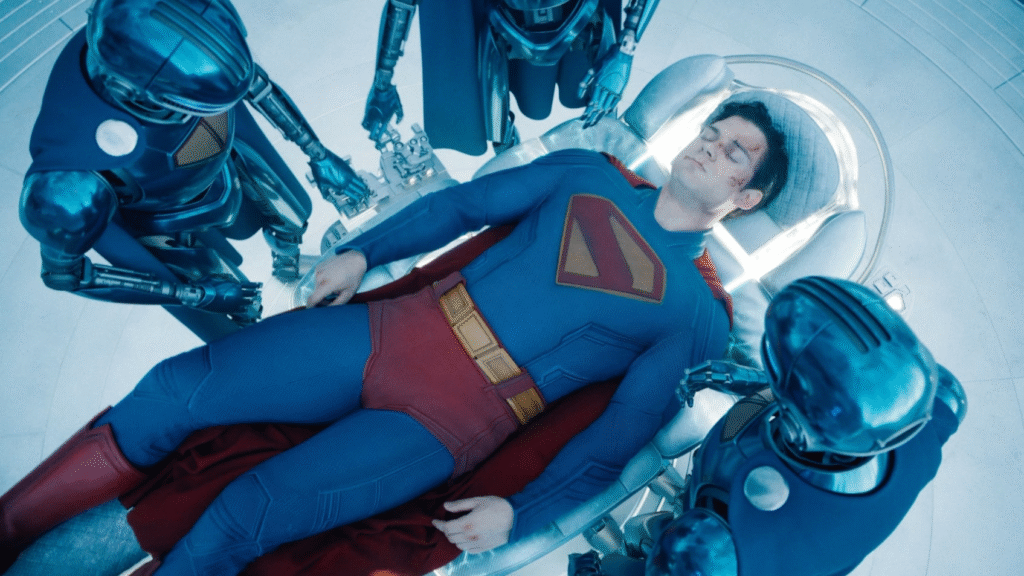
Dalam trailer berdurasi sekitar dua menit ini, kita disuguhkan adegan yang menggambarkan pergulatan batin Clark Kent sebagai Superman sekaligus pria yang jatuh cinta pada Lois Lane. Adegan pembuka menampilkan suasana kota Metropolis yang sedang dalam bahaya besar, kemudian bergeser pada momen intim di mana Clark Kent dan Lois Lane bertemu dalam situasi yang sangat pribadi dan emosional. Terdapat dialog yang menggugah, memperlihatkan keprihatinan Clark terhadap keselamatan Lois dan pengorbanan yang ia siap lakukan.
Visual dan Suasana
Dari segi sinematografi, trailer ini sangat memanjakan mata. Warna-warna hangat yang dipakai dalam adegan antara Clark dan Lois kontras dengan warna dingin di adegan pertempuran, menandakan perbedaan dunia yang mereka jalani. Musik latar yang dramatis memperkuat perasaan haru dan ketegangan yang tercipta di antara kedua karakter.
Karakter Clark Kent: Superman yang Lebih Manusiawi
Clark Kent dikenal sebagai alter ego Superman yang cenderung pendiam dan sederhana. Namun, trailer ini menampilkan Clark yang lebih kompleks secara emosional.
Clark Kent dan Beban Superhero
Sebagai Superman, Clark memiliki tanggung jawab besar untuk melindungi dunia. Beban ini sering kali membuatnya harus menyembunyikan perasaan dan identitas aslinya. Trailer ini menyoroti bagaimana beban tersebut memengaruhi hubungan pribadinya, terutama dengan Lois Lane. Kita bisa melihat Clark tidak hanya sebagai pahlawan yang kuat, tetapi juga sebagai pria yang berjuang dengan perasaannya sendiri.
Emosi yang Tersirat
Dalam beberapa adegan, Clark terlihat ragu dan penuh kecemasan, sebuah gambaran yang jarang muncul di film-film superhero. Ekspresi wajahnya, bahasa tubuhnya, dan cara dia berbicara kepada Lois memperlihatkan betapa dalamnya perasaan yang ia simpan. Trailer ini berhasil membawa Clark Kent keluar dari citra “pahlawan tanpa cela” menjadi sosok yang nyata dan relatable.
Peran Clark sebagai Jurnalis
Tidak hanya sebagai Superman, Clark juga digambarkan sebagai jurnalis yang penuh dedikasi. Hal ini menambah lapisan karakter yang menarik, menunjukkan bahwa dia berusaha hidup normal di tengah kekuatan supernya. Perannya sebagai jurnalis juga memperkuat hubungan dengan Lois Lane, karena mereka bekerja di lingkungan yang sama dan sering berinteraksi secara profesional sekaligus personal.
Lois Lane: Lebih dari Sekadar Objek Cinta
Lois Lane bukan hanya cinta Clark Kent, tetapi juga seorang wanita kuat dan independen. Trailer menampilkan Lois dengan karakter yang tegas dan cerdas.
Profil Lois Lane
Lois Lane adalah seorang wartawan yang gigih, tidak takut menghadapi bahaya demi mencari kebenaran. Dalam trailer, ia tampak berani dan mandiri, tidak hanya menjadi pendamping Superman tetapi juga sosok yang berdiri sejajar dengannya. Hubungan mereka dibangun atas dasar saling menghormati dan dukungan.
Peran Lois dalam Cerita
Lois bukan sekadar objek cinta atau penyemangat Superman, tetapi juga katalis utama yang memengaruhi tindakan Clark. Dalam beberapa adegan, Lois tampak berperan penting dalam memotivasi Clark untuk menghadapi tantangan besar. Hubungan mereka bukan sekadar romansa, melainkan kemitraan yang saling melengkapi.
Emosi Lois yang Mendalam
Tidak kalah penting, trailer ini juga menampilkan sisi emosional Lois. Ia tampak khawatir, cemas, bahkan takut terhadap bahaya yang mengintai, tapi tetap kuat untuk menghadapi semuanya. Momen-momen tersebut membuat penonton bisa merasakan kedalaman hubungan yang mereka jalani, bukan sekadar cinta biasa tapi juga pengorbanan dan komitmen.
Dinamika Hubungan Clark Kent dan Lois Lane
Salah satu kekuatan utama trailer ini adalah bagaimana ia menggambarkan dinamika hubungan antara Clark dan Lois dengan sangat autentik.
Romansa yang Penuh Tantangan
Hubungan mereka tidak digambarkan sebagai sesuatu yang sempurna. Justru, ketegangan dan konflik yang muncul dalam trailer memberikan gambaran realistis tentang bagaimana dua orang berjuang mempertahankan cinta di tengah dunia yang penuh bahaya. Clark yang harus merahasiakan identitas Superman-nya dan Lois yang berani menghadapi risiko dalam pekerjaannya menciptakan dinamika yang penuh konflik sekaligus menarik.
Momen Keintiman yang Mengena
Trailer menampilkan beberapa momen intim yang menyentuh hati, seperti tatapan penuh makna, sentuhan tangan yang lembut, dan dialog yang penuh penghayatan. Ini memberikan kedalaman pada hubungan mereka dan menambah dimensi emosional yang jarang terlihat dalam film superhero biasa.
Konflik dan Pengorbanan
Konflik emosional menjadi pusat dari trailer ini. Clark harus memilih antara keselamatan dunia dan kebahagiaan pribadinya dengan Lois. Sementara itu, Lois juga dihadapkan pada risiko besar demi cintanya dan kebenaran yang ia perjuangkan. Pengorbanan ini menambah bobot drama dan membuat kisah cinta mereka menjadi semakin kuat dan menyentuh.
Implikasi dari Trailer terhadap Film Superman Berikutnya
Trailer ini tidak hanya sebagai alat promosi, tapi juga sebagai gambaran arah cerita yang akan diambil oleh film Superman berikutnya.
Eksplorasi Karakter yang Lebih Dalam
Dari trailer, jelas terlihat bahwa film ini akan lebih fokus pada eksplorasi psikologis dan emosional Clark Kent dan Lois Lane. Pendekatan ini akan membawa warna baru pada genre superhero yang biasanya lebih menekankan aksi dan visual spektakuler.
Penekanan pada Hubungan Personal
Film ini tampaknya akan menonjolkan hubungan personal sebagai salah satu elemen utama cerita. Ini menjadi nilai tambah yang membuat Superman bukan hanya pahlawan luar biasa, tetapi juga manusia dengan perasaan dan kerentanan.
Potensi Konflik Besar
Dengan ancaman yang besar terhadap Metropolis yang terlihat di trailer, film ini akan menghadirkan konflik yang menegangkan antara Clark dan musuh-musuhnya, serta konflik internal yang melibatkan cinta dan tanggung jawab. Hal ini menjanjikan cerita yang kompleks dan penuh kejutan.
Kesimpulan: Clark Kent yang Lebih Hidup dan Emosional
Trailer baru Superman ini berhasil mengangkat dimensi baru pada karakter Clark Kent, memperlihatkan bahwa di balik kekuatan supernya, ia adalah seorang pria dengan emosi mendalam, terutama terhadap Lois Lane. Hubungan mereka digambarkan dengan penuh keautentikan, menghadirkan romansa yang kompleks dan penuh pengorbanan. Dengan visual yang memukau dan narasi yang menyentuh, trailer ini memberikan harapan besar bahwa film Superman berikutnya akan menjadi karya yang tidak hanya menghibur tapi juga menyentuh hati.
Penggemar Superman dan penonton film superhero pada umumnya patut menantikan kelanjutan kisah ini, yang tidak hanya menampilkan aksi spektakuler, tetapi juga kisah cinta dan emosi manusia yang kuat di balik jubah pahlawan. Clark Kent yang lebih manusiawi dan Lois Lane yang kuat menjadi kombinasi sempurna untuk menghadirkan cerita Superman yang lebih relevan dan menginspirasi di era modern ini.
- situs toto
- DINARTOGEL
- WAYANTOGEL
- DISINITOTO
- SUZUYATOGEL
- PINJAM100
- SUZUYATOGEL DAFTAR
- DEWETOTO
- GEDETOGEL
- slot gacor
- Paito hk lotto
- HondaGG
- PINJAM100
- DINARTOGEL
- DINARTOGEL
- PINJAM100
- PINJAM100
- PINJAM100
- PINJAM100
- PINJAM100
- HondaGG
- DWITOGEL
- bandar togel online
- situs bandar toto
- daftarpinjam100
- loginpinjam100
- linkpinjam100
- slotpinjam100
- pinjam100home
- pinjam100slot
- pinjam100alternatif
- pinjam100daftar
- pinjam100login
- pinjam100link
- MAELTOTO
- DINARTOGEL
- DINARTOGEL
- slot gacor
- DINARTOGEL
- DINARTOGEL
- DINARTOGEL
- DINARTOGEL
- DINARTOGEL
- DINARTOGEL
- TOTO171
- TOTO171
- TOTO171
- TOTO171
- TOTO171
- TOTO171
- TOTO171
- gedetogel
- TOTO171
- slot gacor
- bandar togel toto online
- link slot gacor
- situs slot gacor
- rtp slot gacor
- slot77
- PINJAM100
- PINJAM100
- gedetogel
- gedetogel
- gedetogel
- gedetogel
- gedetogel
- toto online
- bandotgg
- bandotgg
- bandotgg
- bandotgg
- bandotgg
- bandotgg
- bandotgg
- bandotgg
- bandotgg
- bandotgg
- bandotgg
- bandotgg
- bandotgg
- bandotgg
- slot pulsa
- slot
- rtp slot
- bandar togel online
- bandotgg
- gedetogel
- gedetogel
- hondagg
- slot
- slot77
- bandotgg
- bosgg
- togel online
- bandar toto online
- toto online
- slot gacor
- toto gacor
- slot online
- togel toto
- slot gacor toto
- slot
- slot
- dwitogel
- togel
- apintoto
- bandotgg
- Kpkgg slot
- nikitogel
- Slot gacor
- SLOT777
- slot gacor
- Slot gacor
- slot
- bandotgg
- dinartogel
- DINARTOGEL
- DISINITOTO
- bandotgg
- slot qris
- slot gacor
- rtp slot
- slot gacor
- slot toto
- slot88
- gedetogel
- slot4d
- slot777
- slot gacor
- bandotgg
- nikitogel
- nikitogel
- TOTO171
- WAYANTOGEL
- superligatoto
- superligatoto
- bandotgg
- slot toto
- slot toto
- ciputratoto
- dwitogel
- disinitoto
- dinartogel
- wayantogel
- toto171
- bandotgg
- depo 5k
- angka keramat
- prediksi togel
- prediksi sdy
- prediksi sgp
- prediksi hk
- togel4d
- bandotgg
- bandotgg
- ciputratoto
- ciputratoto
- slot gacor
- dewetoto
- dewetoto
- RUPIAHGG
- bandotgg
- dinartogel
- superligatoto
- ciputratoto
- slot77
- slot77
- depo 10k
- slot pulsa
- doragg
- DORAGG
- doragg
- slot gacor 2026
- doragg
- TOTO TOGEL
- slot pulsa
- Toto Togel
- pinjam100
➡️ Baca Juga: Perjalanan Emosional dalam Call Me by Your Name
➡️ Baca Juga: Olahraga: Tim Nasional Bersiap untuk Kejuaraan Dunia