

Dalam dunia konten media sosial yang semakin berkembang, kemampuan untuk mengedit video dengan cepat dan efisien menjadi sangat penting. CapCut, sebagai aplikasi editor video yang populer, menawarkan berbagai fitur canggih yang memudahkan pengguna untuk menciptakan konten video yang menarik.
Dengan antarmuka yang mudah digunakan, CapCut memungkinkan pengguna untuk mengedit video dengan hasil profesional tanpa perlu keahlian khusus. Aplikasi ini juga menawarkan berbagai efek dan transisi yang dapat mempercantik klip video.
Baik Anda seorang pemula atau pembuat konten berpengalaman, CapCut dapat membantu Anda menciptakan konten yang menarik dan berkualitas.
Poin Kunci
- CapCut adalah aplikasi editor video yang populer dan mudah digunakan.
- Cocok untuk pemula dan pengguna berpengalaman.
- Menawarkan berbagai fitur canggih untuk mengedit video.
- Tersedia dalam versi mobile dan desktop.
- Semua fitur dapat diakses secara gratis.
Mengenal CapCut: Editor Video Serba Guna
Mengedit video kini menjadi lebih mudah dengan CapCut, editor video serba guna yang menawarkan berbagai fitur canggih untuk menghasilkan video yang menarik. Dengan antarmuka yang intuitif dan drag-and-drop, proses pengeditan video menjadi lebih sederhana.
Apa itu CapCut?
CapCut adalah editor video yang dirancang untuk memudahkan pengguna dalam mengedit video. Dengan fitur-fitur unggulan seperti pengeditan multi-track, peningkatan audio, dan perpustakaan musik yang luas, CapCut memungkinkan pengguna untuk menambahkan berbagai lapisan video, klip, dan audio dalam satu proyek.
CapCut juga menawarkan perpustakaan template yang dapat digunakan untuk mempercepat proses pengeditan.
Kelebihan CapCut Dibandingkan Editor Video Lainnya
CapCut memiliki beberapa kelebihan dibandingkan dengan editor video lainnya. Berikut beberapa di antaranya:
- Kemudahan penggunaan yang lebih tinggi dibandingkan dengan editor video lain seperti Adobe Premiere Pro.
- Fitur-fitur unggulan seperti penghapusan latar belakang otomatis dan text-to-speech yang tidak dimiliki oleh editor video gratis lainnya.
- Integrasi yang baik dengan platform media sosial seperti TikTok dan Instagram.
- Perpustakaan efek dan musik bebas royalti yang luas.
- Kecepatan rendering dan ekspor video yang lebih cepat.
- Kemampuan mengedit video multi-track yang memungkinkan pengguna menambahkan berbagai lapisan video, audio, dan teks.
- Fitur kolaborasi yang memungkinkan pengguna berbagi dan mengedit proyek bersama.
Memulai dengan CapCut: Langkah Awal
Memulai petualangan editing video Anda dengan CapCut kini lebih mudah dari sebelumnya. Dengan antarmuka yang intuitif dan fitur yang lengkap, CapCut memungkinkan Anda untuk mengedit video dengan lebih mudah dan efektif.
Cara Mengunduh dan Menginstal CapCut
Untuk memulai, Anda perlu mengunduh dan menginstal CapCut di perangkat Anda. Proses ini sangat sederhana: cukup kunjungi toko aplikasi perangkat Anda, cari “CapCut,” dan ikuti instruksi instalasi.

Membuat Proyek Baru di CapCut
Setelah CapCut terinstal, buka aplikasi dan pilih opsi untuk membuat proyek baru. Anda kemudian dapat memilih video atau foto yang ingin diedit dari galeri perangkat Anda.
Mengenal Antarmuka CapCut
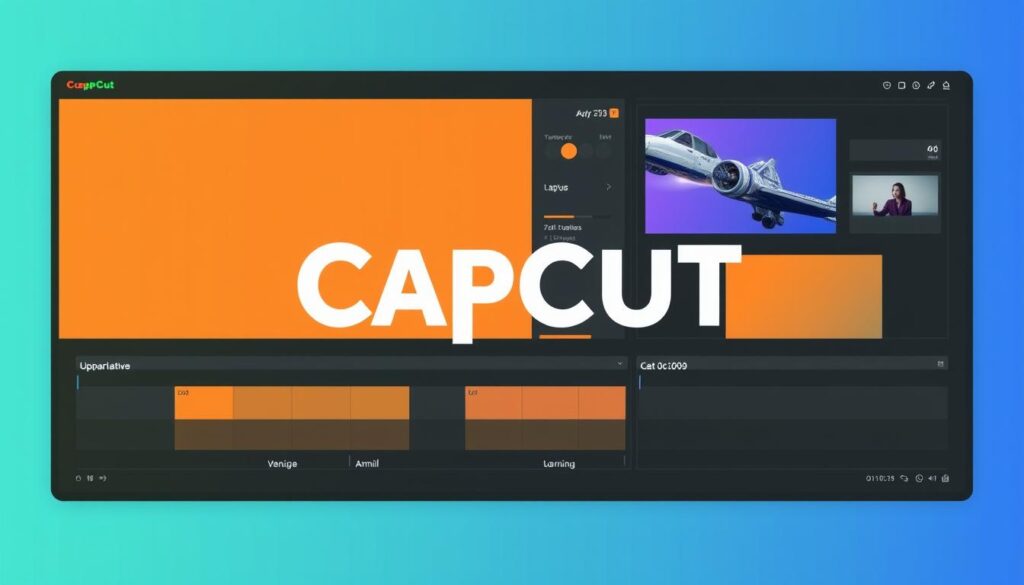
Antarmuka CapCut dirancang untuk memudahkan navigasi dan pengeditan. Komponen utama termasuk panel preview, timeline untuk mengatur urutan klip, dan toolbar pengeditan dengan berbagai pilihan seperti Video, Audio, Teks, dan Stiker.
Di dalam timeline, Anda dapat memotong dan menyusun klip video dengan mudah. Cukup tap dan tahan tepi putih di sekitar klip, lalu seret untuk memotong. Anda juga dapat menggunakan playhead untuk melihat preview video pada titik tertentu.
Dengan memahami antarmuka CapCut, Anda dapat lebih efektif dalam mengedit video. Manfaatkan berbagai panel alat yang tersedia untuk menambahkan efek, musik, atau teks pada video Anda.
Tutorial CapCut Terbaru untuk Pengeditan Dasar
Dengan memahami dasar-dasar pengeditan video di CapCut, Anda dapat meningkatkan keterampilan editing Anda. CapCut menawarkan berbagai fitur pengeditan dasar yang memudahkan Anda dalam mengedit video. Dalam tutorial ini, kita akan membahas beberapa fitur dasar yang paling penting.
Cara Memangkas (Trim) Video di CapCut
Memangkas video adalah langkah dasar dalam pengeditan video. Di CapCut, Anda dapat memangkas video dengan mudah. Caranya adalah dengan memilih klip video yang ingin dipangkas, lalu geser indikator di timeline untuk memangkas bagian awal atau akhir video.
Cara Membagi (Split) Klip Video
Membagi klip video menjadi bagian-bagian yang lebih kecil dapat membantu Anda dalam mengedit video dengan lebih efektif. Untuk membagi klip video di CapCut, pilih klip video yang ingin dibagi, lalu tap ikon pisau di bagian bawah layar.
Mengatur Kecepatan Video
Kecepatan video dapat diubah untuk menciptakan efek slow-motion atau fast-motion. Di CapCut, Anda dapat mengatur kecepatan video dengan memilih klip video, lalu tap ikon kecepatan di bagian bawah editor.

Memutar dan Mengubah Ukuran Video
Di CapCut, Anda juga bisa memutar video untuk memperbaiki orientasi yang salah atau membuat efek rotasi trendi. Untuk mengubah ukuran video, ikuti langkah-langkah berikut: Tap klip video yang ingin diubah ukurannya, tap ikon Format di bagian bawah editor, pilih aspect ratio yang berbeda.
| Fitur | Fungsi |
|---|---|
| Memangkas (Trim) | Menghapus bagian awal atau akhir video |
| Membagi (Split) | Membagi klip video menjadi bagian-bagian kecil |
| Mengatur Kecepatan | Mengubah kecepatan video untuk efek slow-motion atau fast-motion |
| Memutar dan Mengubah Ukuran | Memperbaiki orientasi video atau membuat efek rotasi, serta mengubah ukuran video |
Dengan memahami dan menguasai fitur-fitur dasar ini, Anda dapat meningkatkan kualitas video Anda dan membuatnya lebih menarik bagi penonton di berbagai platform media sosial.
Fitur Pengeditan Lanjutan di CapCut
CapCut menawarkan berbagai fitur pengeditan lanjutan yang memungkinkan pengguna untuk meningkatkan kualitas video mereka. Dengan fitur-fitur ini, Anda dapat membuat video yang lebih menarik dan profesional.
Menambahkan Transisi Antar Klip Video
Transisi antar klip video dapat membuat video Anda terlihat lebih profesional dan menarik. CapCut menyediakan berbagai pilihan transisi yang dapat Anda gunakan untuk menghubungkan klip-klip video. Anda dapat memilih transisi yang sesuai dengan tema dan gaya video Anda.
Untuk menambahkan transisi, cukup pilih klip video yang ingin Anda hubungkan, lalu pilih jenis transisi yang diinginkan dari perpustakaan transisi CapCut.
Menggunakan Filter dan Efek
CapCut juga menawarkan berbagai filter dan efek yang dapat Anda gunakan untuk meningkatkan kualitas video. Filter dapat digunakan untuk mengubah suasana hati video, sementara efek dapat menambahkan elemen-elemen visual yang menarik.
Anda dapat memilih filter dan efek yang sesuai dengan kebutuhan Anda dari perpustakaan CapCut.
Mengedit Audio dan Menambahkan Musik
CapCut memungkinkan Anda untuk mengedit audio dan menambahkan musik ke video Anda. Anda dapat menambahkan musik latar belakang dari perpustakaan musik CapCut yang bebas royalti, atau mengimpor musik kustom dari perangkat Anda.
Anda juga dapat menyesuaikan volume audio, membuat fade in/out untuk transisi suara yang halus, dan menggunakan fitur audio ducking yang secara otomatis menurunkan volume musik saat ada narasi atau dialog.
Selain itu, Anda dapat memisahkan audio dari video asli dan mengeditnya secara terpisah, serta menambahkan efek suara dari perpustakaan CapCut untuk meningkatkan dampak video Anda.
Memanfaatkan Fitur AI dalam CapCut
Dengan kemajuan teknologi AI, CapCut menawarkan berbagai fitur canggih untuk meningkatkan kualitas video Anda. Fitur-fitur ini dirancang untuk membuat proses pengeditan menjadi lebih mudah dan efisien.
Penghapusan Latar Belakang Otomatis
Fitur penghapusan latar belakang otomatis di CapCut memungkinkan Anda untuk menghapus latar belakang video dengan mudah. Ini sangat berguna untuk membuat konten yang lebih profesional dan menarik.
Fitur Teks-ke-Ucapan (Text-to-Speech)
CapCut juga menawarkan fitur teks-ke-ucapan yang dapat mengubah teks menjadi suara. Fitur ini memungkinkan Anda untuk menambahkan narasi pada video Anda tanpa perlu merekam suara secara langsung.
Auto Caption dan Penerjemah Video
Fitur auto-caption di CapCut secara otomatis menghasilkan subtitle yang sesuai dengan dialog video Anda. Ini tidak hanya menghemat waktu tetapi juga meningkatkan aksesibilitas video Anda. Selain itu, fitur penerjemah video dapat menerjemahkan subtitle ke dalam berbagai bahasa, memungkinkan Anda untuk menjangkau audiens yang lebih luas.
| Fitur | Fungsi | Manfaat |
|---|---|---|
| Penghapusan Latar Belakang Otomatis | Menghapus latar belakang video | Membuat konten lebih profesional |
| Fitur Teks-ke-Ucapan | Mengubah teks menjadi suara | Menambahkan narasi tanpa rekaman langsung |
| Auto Caption | Menghasilkan subtitle otomatis | Meningkatkan aksesibilitas video |
| Penerjemah Video | Menerjemahkan subtitle ke berbagai bahasa | Menjangkau audiens yang lebih luas |
Dengan memanfaatkan fitur-fitur AI di CapCut, Anda dapat meningkatkan kualitas video Anda dan membuatnya lebih menarik bagi audiens. Fitur-fitur ini tidak hanya memudahkan proses pengeditan tetapi juga membuka peluang baru untuk kreativitas.
Menggunakan Template dan Sumber Daya CapCut
Untuk meningkatkan kualitas video, CapCut menyediakan berbagai template dan sumber daya yang dapat digunakan secara gratis. Dengan menggunakan template dan sumber daya ini, Anda dapat membuat video yang lebih menarik dan profesional tanpa harus memulai dari awal.
Template video yang disediakan oleh CapCut dapat membantu Anda dalam menghemat waktu dan meningkatkan efisiensi dalam proses pengeditan. Berikut adalah cara menggunakan template video di CapCut:
Cara Menggunakan Template Video
Untuk menggunakan template video di CapCut, ikuti langkah-langkah berikut:
Pertama, buka aplikasi CapCut dan pilih proyek yang ingin Anda edit. Kemudian, klik tab “Template” di panel sisi kiri dan pilih template yang sesuai dengan kebutuhan Anda.
Setelah memilih template, Anda dapat menyesuaikan elemen-elemen yang ada di dalamnya, seperti teks, gambar, dan musik, untuk membuatnya lebih personal.
Memanfaatkan Stok Video dan Musik
CapCut juga menyediakan stok video dan musik yang dapat digunakan secara gratis dalam proyek Anda. Untuk mengakses stok video, klik “Media” di panel sisi kiri dan buka “Perpustakaan”. Anda akan menemukan berbagai kategori stok video, seperti materi AI, trending, layar hijau, kehidupan, pemandangan, dan intro.
Untuk menambahkan musik ke dalam video, klik “Audio” di panel sisi kiri dan buka “Musik”. CapCut menawarkan berbagai pilihan musik latar gratis yang dapat Anda gunakan tanpa khawatir tentang masalah hak cipta.
Selain itu, Anda juga dapat menggunakan efek suara yang tersedia di CapCut untuk melengkapi soundtrack video Anda. Klik tab “Efek suara” untuk mengakses koleksi efek suara gratis.
Dengan mengkombinasikan template, stok video, musik, dan efek suara, Anda dapat menciptakan konten yang profesional dan menarik tanpa harus merekam semua materi sendiri.
Kesimpulan
Dengan memahami tutorial CapCut terbaru, Anda dapat meningkatkan kemampuan mengedit video Anda. Tutorial ini telah membahas berbagai fitur dan teknik pengeditan video yang berguna, sehingga Anda dapat membuat video yang profesional dengan mudah.
CapCut telah terbukti menjadi alat pengeditan yang efektif untuk membuat video menarik. Dengan kombinasi fitur dasar dan lanjutan, Anda dapat menciptakan konten media yang berkualitas tinggi untuk berbagai tujuan, dari hiburan hingga pemasaran.
Untuk terus meningkatkan kemampuan Anda, jangan ragu untuk bereksperimen dengan berbagai fitur CapCut dan membagikan hasil karya Anda di media sosial. Dengan konsistensi dan kesediaan untuk mencoba hal-hal baru, Anda dapat menjadi editor video yang handal dan membangun identitas visual yang kuat di platform media sosial.
FAQ
Bagaimana cara mengunduh dan menginstal aplikasi CapCut?
Apa itu timeline dalam CapCut dan bagaimana cara menggunakannya?
Bagaimana cara menambahkan transisi antar klip video di CapCut?
Dapatkah saya menggunakan musik dari CapCut dalam proyek saya?
Bagaimana cara mengubah kecepatan video di CapCut?
Apakah CapCut mendukung fitur teks-ke-ucapan (Text-to-Speech)?
- situs toto
- DINARTOGEL
- WAYANTOGEL
- DISINITOTO
- SUZUYATOGEL
- PINJAM100
- SUZUYATOGEL DAFTAR
- DEWETOTO
- GEDETOGEL
- slot gacor
- Paito hk lotto
- HondaGG
- PINJAM100
- DINARTOGEL
- DINARTOGEL
- PINJAM100
- PINJAM100
- PINJAM100
- PINJAM100
- PINJAM100
- HondaGG
- DWITOGEL
- bandar togel online
- situs bandar toto
- daftarpinjam100
- loginpinjam100
- linkpinjam100
- slotpinjam100
- pinjam100home
- pinjam100slot
- pinjam100alternatif
- pinjam100daftar
- pinjam100login
- pinjam100link
- MAELTOTO
- DINARTOGEL
- DINARTOGEL
- slot gacor
- DINARTOGEL
- DINARTOGEL
- DINARTOGEL
- DINARTOGEL
- DINARTOGEL
- DINARTOGEL
- TOTO171
- TOTO171
- TOTO171
- TOTO171
- TOTO171
- TOTO171
- TOTO171
- gedetogel
- TOTO171
- slot gacor
- bandar togel toto online
- link slot gacor
- situs slot gacor
- rtp slot gacor
- slot77
- PINJAM100
- PINJAM100
- gedetogel
- gedetogel
- gedetogel
- gedetogel
- gedetogel
- toto online
- bandotgg
- bandotgg
- bandotgg
- bandotgg
- bandotgg
- bandotgg
- bandotgg
- bandotgg
- bandotgg
- bandotgg
- bandotgg
- bandotgg
- bandotgg
- bandotgg
- slot pulsa
- slot
- rtp slot
- bandar togel online
- bandotgg
- gedetogel
- gedetogel
- hondagg
- slot
- slot77
- bandotgg
- bosgg
- togel online
- bandar toto online
- toto online
- slot gacor
- toto gacor
- slot online
- togel toto
- slot gacor toto
- slot
- slot
- dwitogel
- togel
- apintoto
- bandotgg
- Kpkgg slot
- nikitogel
- Slot gacor
- SLOT777
- slot gacor
- Slot gacor
- slot
- bandotgg
- dinartogel
- DINARTOGEL
- DISINITOTO
- bandotgg
- slot qris
- slot gacor
- rtp slot
- slot gacor
- slot toto
- slot88
- gedetogel
- slot4d
- slot777
- slot gacor
- bandotgg
- nikitogel
- nikitogel
- TOTO171
- WAYANTOGEL
- superligatoto
- superligatoto
- bandotgg
- slot toto
- slot toto
- ciputratoto
- dwitogel
- disinitoto
- dinartogel
- wayantogel
- toto171
- bandotgg
- depo 5k
- angka keramat
- prediksi togel
- prediksi sdy
- prediksi sgp
- prediksi hk
- togel4d
- bandotgg
- bandotgg
- ciputratoto
- ciputratoto
- slot gacor
- dewetoto
- dewetoto
- RUPIAHGG
- bandotgg
- dinartogel
- superligatoto
- ciputratoto
- slot77
- slot77
- depo 10k
- slot pulsa
- doragg
- DORAGG
- doragg
- slot gacor 2026
- doragg
➡️ Baca Juga: Makanan Tradisional Indonesia yang Wajib Dicoba Setidaknya Sekali Seumur Hidup
➡️ Baca Juga: Cara Mendapatkan Uang dari Internet lewat Shopee Affiliate Program